 MacArchive
요약
.dmg를 내려받습니다필요한 환경
| 맥 | 애플 실리콘(M1 이상) |
| macOS | macOS 11 Big Sur 이상 (개발은 최신 macOS에서 했습니다) |
| 저장 공간 | 내려받기 약 445 MB, 설치 후 약 350 MB |
| 메모리 | 도면 작업은 8 GB로 충분합니다. AI 모델은 더 필요합니다: 8B 모델은 여유 약 6 GB, 14B 모델은 약 10 GB. |
| 인터넷 | 내려받기와 AI 모델을 처음 받을 때만 필요 |
디스크 이미지 내려받기
MacCAD-2027-3D-1.0.0-arm64.dmg.dmg 다운로드SHA-256 68ebf1c4b4419fc6c6f9a6e4a0688ad4f22e20a5d10178d6a3690e6907e2b2c9내려받은 파일 확인 (권장)
터미널에서 아래를 실행하세요. 결과가 위의 SHA-256과 똑같아야 합니다.
shasum -a 256 ~/Downloads/MacCAD-2027-3D-1.0.0-arm64.dmg값이 다르면 파일이 손상되었거나 바뀐 것이니 설치하지 말고 다시 내려받으세요.
응용 프로그램으로 복사
.dmg를 두 번 클릭하면 창이 열립니다. MacCAD 2027을 Applications(응용 프로그램) 폴더로 끌어다 놓으세요. 그다음 디스크 이미지를 꺼냅니다 (Finder에서 디스크를 오른쪽 클릭 → 추출).처음 열기
MacCAD는 애플 개발자 인증서로 서명하지 않아서, macOS가 처음 한 번 "악성 코드가 없는지 확인할 수 없습니다"라며 막습니다. 정상입니다. 아래 중 하나를 하세요.
- 응용 프로그램에서 MacCAD 2027을 엽니다(막힙니다). 시스템 설정 → 개인정보 보호 및 보안으로 가서 보안 항목의 "MacCAD 2027" 옆 그래도 열기를 누르고, 암호나 Touch ID로 확인합니다.
- 또는 터미널에서 내려받음 표시를 지우고 실행합니다.
xattr -cr "/Applications/MacCAD 2027.app"
open "/Applications/MacCAD 2027.app"
이 과정은 한 번만 하면 됩니다. 이후에는 평소처럼 열립니다.
열어서 써 보기
파일 → 열기(⌘O)에서
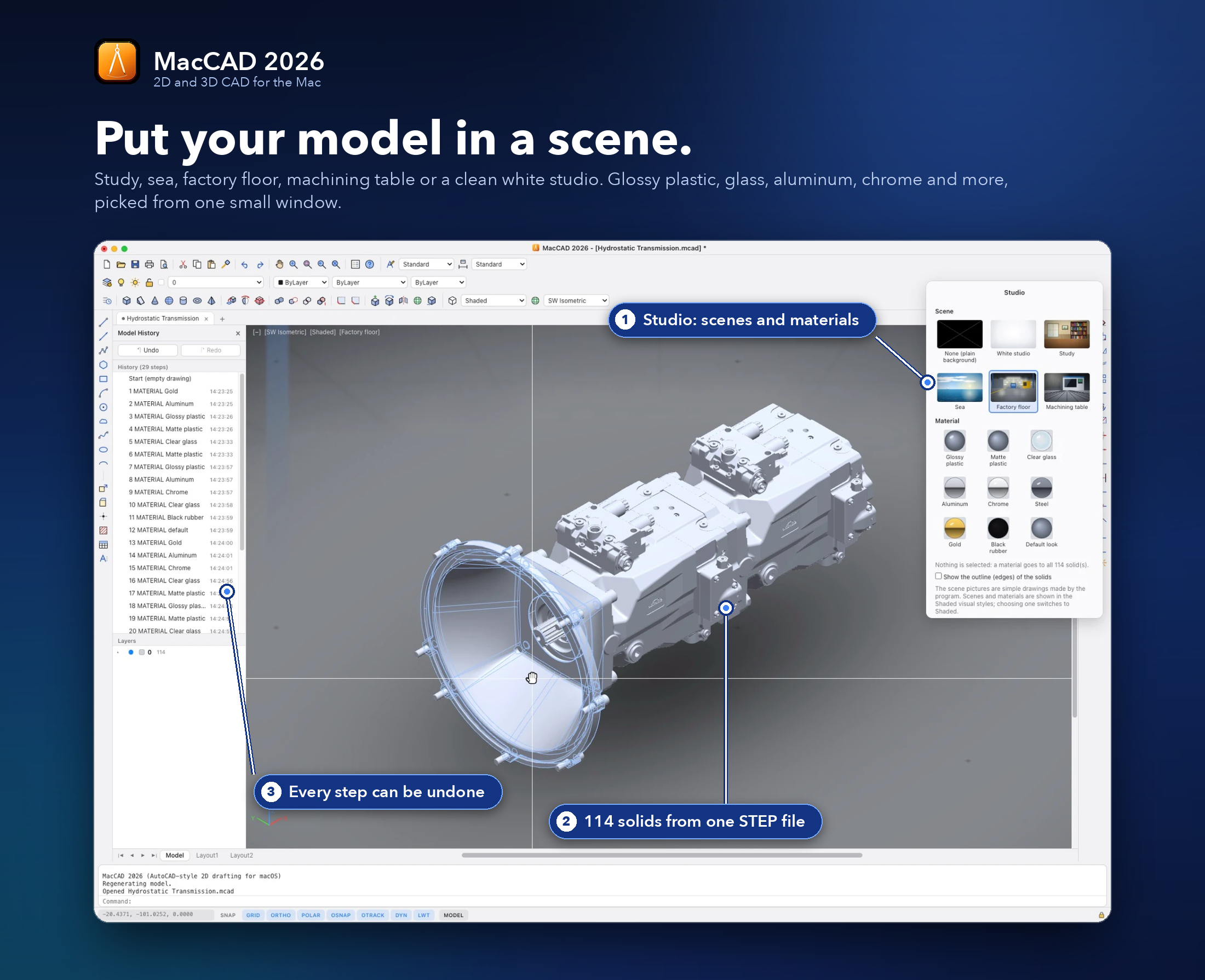
.mcad,.dwg,.step파일을 고르세요. 여러 파일을 한꺼번에 고르면 파일마다 탭으로 열립니다. STEP 파일은 솔리드가 들어 있는 새 도면으로 열립니다.3D를 입력하면 솔리드가 있는 도면이 3D 화면으로 바뀌고,FS는 3D 화면을 2D 선으로 보냅니다.STUDIO를 입력하면 3D 모델을 장면(서재, 바다, 공장 바닥, 가공대, 흰 스튜디오) 위에 놓고 재질(광택 플라스틱, 유리, 알루미늄, 크롬 등)을 입힐 수 있습니다.- ⌘을 누른 채 스크롤하면 3D 모델이 돌아갑니다. 부품을 고르고 ⌘B로 숨기고, ⇧⌘B로 보임과 숨김을 맞바꾸고, ⇧⌘U로 모두 보이게 합니다.
HELP에서 단축키 목록과 설명서를 볼 수 있습니다.
15일 체험과 라이선스 키
처음 연 날부터 15일 동안 모든 기능을 쓸 수 있습니다. 남은 날짜는 상태 표시줄 오른쪽 끝에 나옵니다. 그 뒤에는 라이선스 키를 넣기 전까지 보기 전용이 됩니다(도면을 열어 보고 길이를 잴 수는 있지만 고치거나 저장·내보내기는 되지 않습니다). Help → Licence and Trial... 또는
LICENSE를 입력해 창을 열고, 키를 붙여 넣은 뒤 Activate를 누르세요. 키는 내 맥에서만 확인하며 인터넷으로 보내지 않습니다. 키는 컴퓨터 한 대에서만 됩니다. 라이선스 창에 이 맥의 Computer ID가 나오고, Get a key 단추를 누르면 그 번호가 들어 있는 메일 창이 [email protected] 앞으로 열립니다(번호는 원래 번호를 알 수 없게 섞은 값이고, 그 메일을 보낼 때만 전해집니다).선택: AI 설정 (로컬, 무료)
AI 창(
AI)은 내 맥에서 돌아가는 언어 모델이 필요합니다. 도면 내용이 인터넷으로 나가지 않습니다.- ollama.com에서 Ollama를 설치하고 실행합니다.
- 터미널에서 모델을 한 번 받습니다 (약 5 GB).
ollama pull qwen3:8b - MacCAD에서
AI를 입력합니다. 맨 위 줄이 Connected | model: qwen3:8b이어야 합니다. 만들고 싶은 것을 쓰세요. 예: "지름 80 두께 12 플랜지, 가운데 지름 40 구멍, 지름 60 원 위에 지름 8 구멍 6개"
OpenAI 방식으로 말하는 다른 서버(LM Studio, llama.cpp)도 됩니다.
AI→ Settings에서 주소를 바꾸세요. 서버가 API 키를 요구하면 환경변수OPENAI_API_KEY에 넣으세요. MacCAD는 키를 저장하지 않습니다.
문제가 생기면
| "MacCAD 2027이(가) 손상되었기 때문에 열 수 없습니다" | 내려받음 표시 때문에 막힌 것입니다. xattr -cr "/Applications/MacCAD 2027.app"을 실행하고 다시 여세요. |
| "휴지통에 있어서 응용 프로그램을 열 수 없습니다" | 예전에 지운 MacCAD 복사본이 휴지통에 남아 있고, Spotlight나 Launchpad, 독(Dock)의 옛 아이콘이 그것을 가리키는 경우입니다. 휴지통을 비우고, 독에 있는 옛 MacCAD 아이콘을 끌어서 빼고, Finder의 응용 프로그램에서 MacCAD 2027을 여세요. 응용 프로그램에 없으면 디스크 이미지에서 다시 끌어다 놓습니다. |
| AI 창에 "Not connected"가 나옴 | Ollama가 실행 중이 아닙니다. Ollama 앱을 켠 뒤 AI 창을 닫았다가 다시 여세요. |
| AI가 엉뚱하게 만듦 | Change 칸에 "구멍을 지름 10으로"처럼 고쳐 달라고 쓰거나, 더 큰 모델(qwen3:14b, 느림)을 고르거나, Show plan에서 숫자를 직접 고치세요. |
| 도면을 열고 잠깐 솔리드가 안 보임 | 솔리드가 있는 도면을 처음 열 때 3D 엔진을 뒤에서 불러오는 시간입니다. |
| 글자 모양이 AutoCAD와 다름 | MacCAD는 macOS 글꼴로 글자를 그립니다. SHX 글꼴은 비슷한 글꼴로 대체됩니다. |
삭제
응용 프로그램에서 MacCAD 2027을 휴지통으로 끌어다 놓으세요. 설정과 AI 기록은 ~/Library/Application Support/MacCAD 2027에 있습니다. 흔적을 남기고 싶지 않다면 이 폴더도 지우세요.